

Т.к. я намучался в своё время с драйверами на данное устройство на Windows 11, то хочу поделиться с вами, как я "отплясал с бубном" по этой теме. Проблема заключается в том, что "родной" драйвер со встроенной мини-флешки содержит себе рабочий Bluetooth драйвер, однако нерабочий Wi-Fi драйвер. А нашей задачей, будет "завести" оба вида связи для этого адаптера.
(!) Сразу предупреждаю, что описанные ниже действия относятся к стационарным ПК у которых по умолчанию на материнских платах нету, ни Wi-Fi, ни Bluetooth модулей. Для ноутбуков же ситуация немного иная. Более подробно читайте её в моём отзыве на данное устройство в каталоге "Онлайнера".
- После вставки адаптера в USB порт у вас в появится в разделе "Этот компьютер" что-то типа CD-привода с файликом Setup.exe примерно на 9 с лишним мегабайт. Скопируйте этот файлик куда-нибудь на жёсткий диск, потому что этот CD-привод потом исчезнет после установки драйвера из центра обновления Windows.
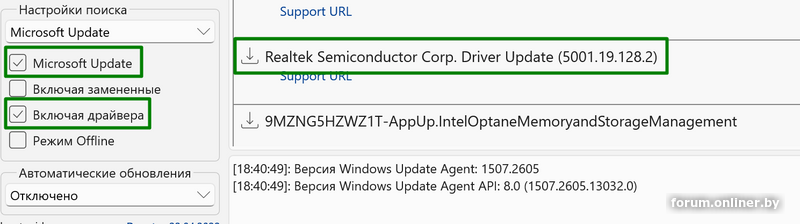
- Запустите поиск в центре обновления Windows. Скажу сразу, что на некоторых пиратских сборках "Винды" их релизёры специально отключают поиск драйверов через центр обновления Windows. У меня был как раз такой случай, поэтому я использовал для поиска и загрузки "дров" утилиту Windows Update MiniTool 22.04.2022
- В самой утилите я выбрал настройки, как на скриншоте ниже. После у вас должно найти драйвер "Realtek Semiconductor Corp. Driver Update (5001.19.128.2)". Это версия драйвера за ноябрь 2025 года. После загрузки и установки драйвера, перезагрузите ПК.
- Теперь у вас появится в системе рабочий W-Fi адаптер с названием Realtek 8851BU Wireless LAN WiFi 6 USB NIC, который будет успешно находить Wi-Fi сети, но вот рабочий драйвер на Bluetooth все ещё у вас отсутствует.
- Теперь запускаете установку драйверов из файла Setup.exe, скопированного ранее и опять перезагружаете ПК. Это уже драйвер на всё устройство целиком за февраль 2025 года. Теперь у вас должно появится рабочее Bluetooth устройство с названием Ugreen Bluetooth 5.4 Adapter однако теперь Wi-Fi модуль будет называться Ugreen WiFi6 Wireless USB NIC и находить Wi-Fi сети он, скорее всего не будет.
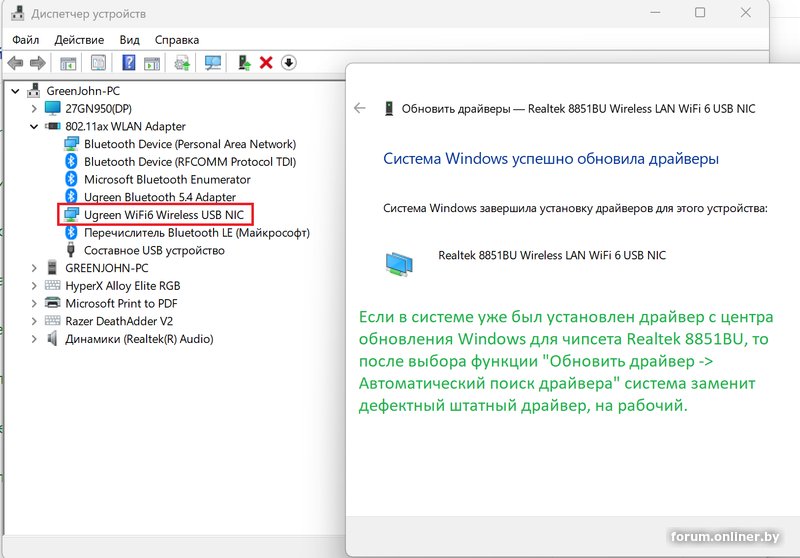
- Теперь идём в диспетчер устройств и в меню "Вид" включаем пункт "Устройства по контейнеру". Там вы увидите наш адаптер, как "802.11ax WLAN Adapter".
- Кликаем правой кнопкой мышки по Ugreen WiFi6 Wireless USB NIC и выбираем "Обновить драйвер - Автоматический поиск драйверов". Система должна будет обнаружить опять предыдущий рабочий драйвер как на скриншоте ниже. Альтернативный вариант: выбрать драйвер вручную через пункты "Найти драйверы на этом компьютере - Выбрать драйвер из списка доступных драйверов".
- После финальной перезагрузки ПК, оба устройства адаптера должны будут работать должным образом.