
Ответить
  • KonR Neophyte PosterАвтор темы
    офлайн
    KonR Neophyte Poster Автор темы

    0

    3 года на сайте
    пользователь #3439384

    Профиль
    Написать сообщение

    0
    # 3 апреля 2022 21:57 Редактировалось KonR, 3 раз(а).

    Как найти телефон, когда ты его потерял или украли?
    Если вы потеряли смартфон или планшет, вы можете использовать функцию Поиск телефона. Функция позволяет дистанционно определить местоположение смартфона или планшета, заблокировать устройство или удалить с него данные, чтобы защитить ваши персональные данные.

    Чтобы вы смогли использовать функцию Поиск телефона, на вашем потерянном устройстве:
    Батарея должна быть заряжена, должен быть доступ в Интернет.
    Должен быть выполнен вход в аккаунт HUAWEI.
    Должна быть включена функция Поиск телефона.
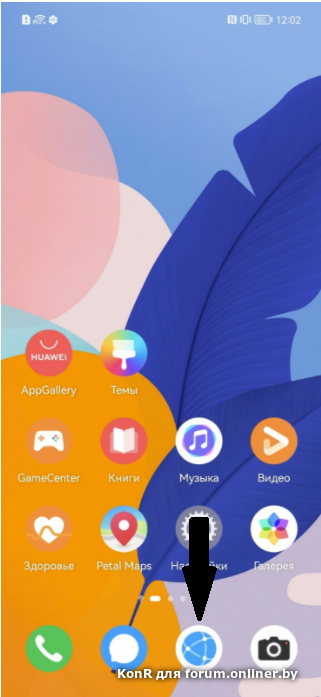
    * Чтобы включить функцию Поиск телефона, перейдите в Настройки, войдите в аккаунт HUAWEI, нажмите Облако, затем Найти устройство (или Найти телефон).

    Использование функции
    1
    Авторизация
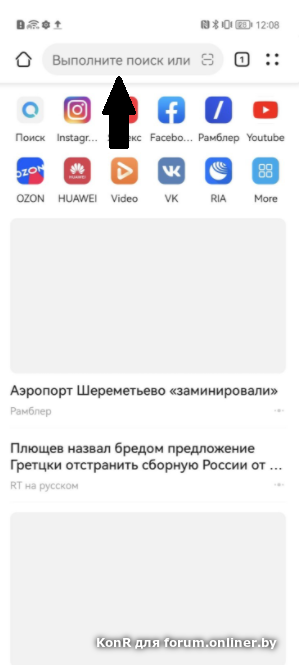
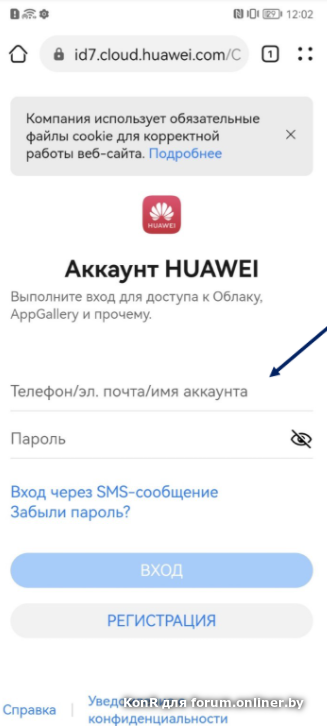
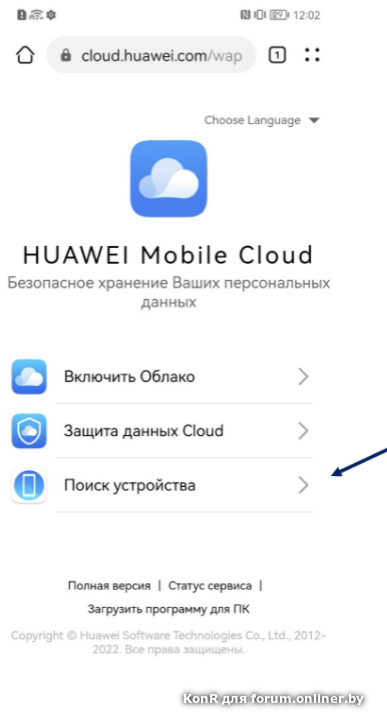
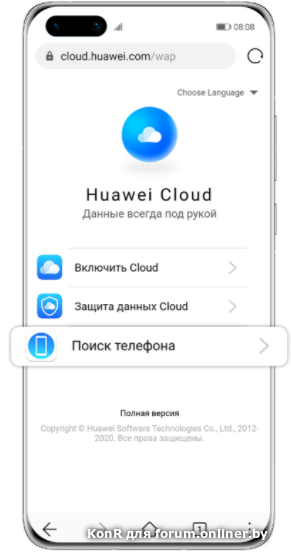
    Перейдите на веб-страницу cloud.huawei.com и авторизуйтесь с помощью того же аккаунта HUAWEI, который используется на потерянном устройстве. Затем нажмите Найти устройство (или Найти телефон).
    2
    Определение местоположения вашего устройства
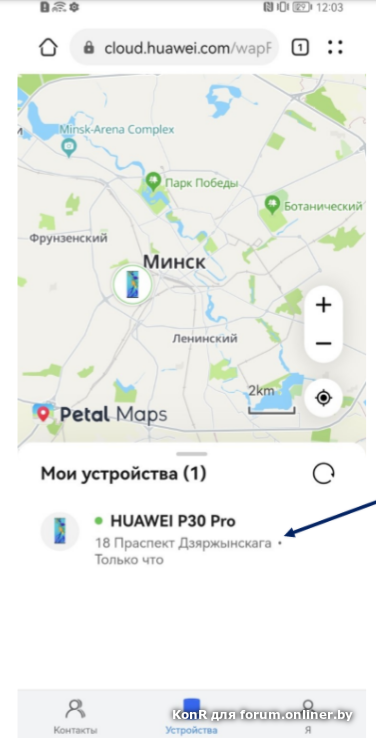
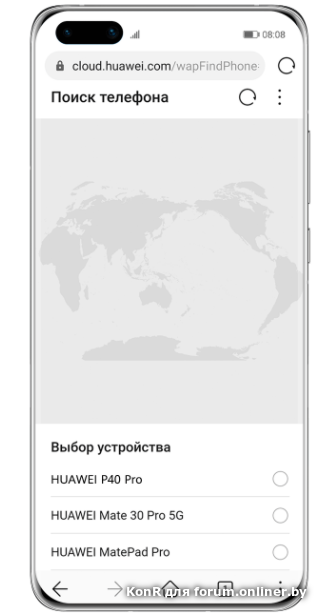
    1) На экране функции Найти телефон выберите устройство, местоположение которого необходимо определить.
    2) Местоположение устройства будет показано на карте. Если устройство онлайн (подключено к сети), значок рядом с именем устройства будет зеленым. В противном случае значок будет серым, и вы не сможете определить местоположение устройства.

    * Если вашего устройства нет в списке доступных устройств, значит, на нем не включена функция Поиск телефона.
    3
    Воспроизведение сигнала и блокировка устройства
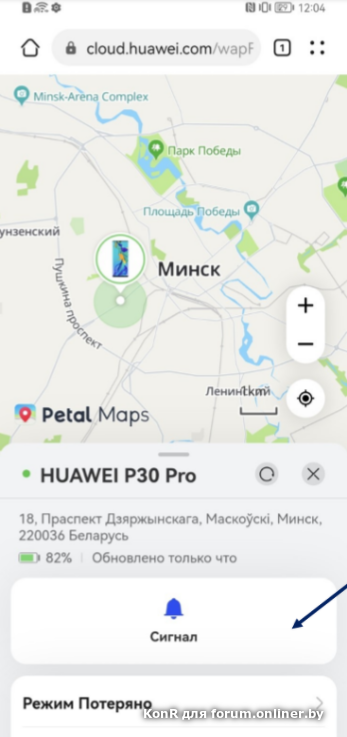
    Воспроизведите сигнал на устройстве, когда оно находится рядом
    Заблокируйте устройство, когда оно находится далеко

    1. Блокировка устройства: Чтобы злоумышленники не могли получить доступ к вашему устройству, вы можете заблокировать его с помощью функции Заблокировать, введя пароль разблокировки экрана. Затем вы сможете воспользоваться функцией определения местоположения.
    * Если вы не установили пароль разблокировки экрана, вам будет предложено установить его. (Применимо для версий EMUI 5.0 и выше).
    2. Отправка сообщения на потерянное устройство: Пример: «Здравствуйте, я потерял(а) свой телефон. На нем хранится важная для меня информация. Если вы читаете это сообщение, пожалуйста, свяжитесь со мной по указанному номеру:…».
    3. Отслеживание перемещений: После блокировки устройства вы сможете отследить на карте его перемещения за последние 24 часа.

    * Синими значками отмечены места, в которых находилось устройство после блокировки. Большой значок замка показывает последнее местоположение. Синяя пунктирная линия показывает путь между точками. Вы можете нажать на значок местоположения и узнать, когда устройство находилось в этом месте.

    4
    Удаление данных
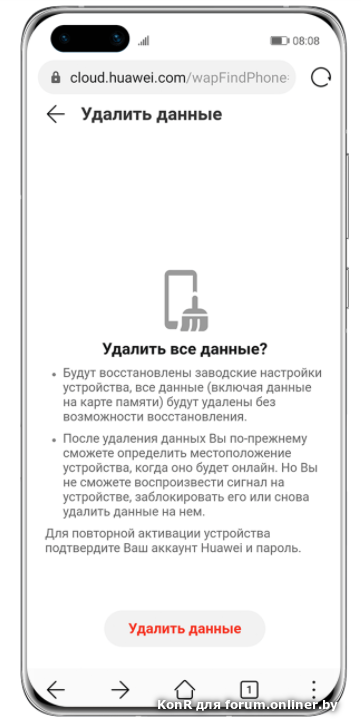
    Если вы считаете, что ваше устройство могло быть украдено, вы можете нажать на функцию Удалить данные, чтобы стереть все данные с устройства.

    * Функция Удалить данные навсегда удаляет все данные с вашего устройства, но не затрагивает резервные копии, которые вы сохраняли в облаке. После нажатия на функцию Удалить данные вы сможете определять местоположение устройства, но не сможете его заблокировать или воспроизвести на нем сигнал. Удаленные данные будет невозможно восстановить.
    Включите функцию Поиск телефона, чтобы защитить ваше устройство.
  • BenderBlender Member
    офлайн
    BenderBlender Member

    182

    4 года на сайте
    пользователь #3265626

    Профиль
    Написать сообщение

    182
    # 23 декабря 2025 15:09
    dobrodeyatel10:

    BenderBlender, он не может подтянуть карточки разных банковских систем?

    dobrodeyatel10, нет, не может. Работает только с одной

  • Eddard_Stark Senior Member
    офлайн
    Eddard_Stark Senior Member

    621

    17 лет на сайте
    пользователь #144465

    Профиль
    Написать сообщение

    621
    # 23 декабря 2025 16:47

    Я пользуюсь Huawei Pay, но преимущественно в загранкомандировках – он в Китае и других азиатских странах очень распространен. В Беларуси его в принципе тоже принимают, но расплачиваюсь тут другими картами. Через Swoo и Белкарт Пэй. Все прекрасно работает

  • dobrodeyatel10 Neophyte Poster
    офлайн
    dobrodeyatel10 Neophyte Poster

    27

    более полугода на сайте
    пользователь #3924957

    Профиль
    Написать сообщение

    27
    # 23 декабря 2025 17:11

    Eddard_Stark, Есть ли у них ещё какие-то глобальные различия? Каким приложением лучше пользоваться?

  • Eddard_Stark Senior Member
    офлайн
    Eddard_Stark Senior Member

    621

    17 лет на сайте
    пользователь #144465

    Профиль
    Написать сообщение

    621
    # 23 декабря 2025 17:25
    dobrodeyatel10:

    Eddard_Stark, Есть ли у них ещё какие-то глобальные различия? Каким приложением лучше пользоваться?

    dobrodeyatel10, в основном платежными системами отличаются. Ну и по мелочи есть нюансы. Чем пользоваться – будет зависеть от того, какие карточки у вас. Если планируете посещать Китай, Вьетнам или Тайланд, то Huawei Pay неплохо туда подойдёт. К Swoo Pay можно привязать визу и мастеркард. А Белкарт Пэй – оно чисто наше, родное! 😂 С белкартовскими карточками чисто дружит.

  • BenderBlender Member
    офлайн
    BenderBlender Member

    182

    4 года на сайте
    пользователь #3265626

    Профиль
    Написать сообщение

    182
    # 23 декабря 2025 17:29
    dobrodeyatel10:

    Eddard_Stark, Есть ли у них ещё какие-то глобальные различия?

    dobrodeyatel10, по функционалу есть небольшие различия. В swoo можно добавлять пропуска, карты лояльности и скидочные карты. То есть он может быть как цифровой кошелек ещё. А приложение белкарта – оно чисто для оплаты, больше ничего особо не умеет

  • Eddard_Stark Senior Member
    офлайн
    Eddard_Stark Senior Member

    621

    17 лет на сайте
    пользователь #144465

    Профиль
    Написать сообщение

    621
    # 23 декабря 2025 17:31

    dobrodeyatel10, в Huawei Pay можно карточки выносить прямо на рабочий стол. Отдельными ярлыками. И карточку предварительно запускать необязательно – он может автоматически выбрать нужную, если в настройках такую опцию выставить. Очень удобно приложение сделано. Жалко, что только с одной платежной системой работает.

  • dobrodeyatel10 Neophyte Poster
    офлайн
    dobrodeyatel10 Neophyte Poster

    27

    более полугода на сайте
    пользователь #3924957

    Профиль
    Написать сообщение

    27
    # 23 декабря 2025 18:24

    Eddard_Stark, Эти приложения все в AppGallery есть или надо где-то спецом искать?

  • Eddard_Stark Senior Member
    офлайн
    Eddard_Stark Senior Member

    621

    17 лет на сайте
    пользователь #144465

    Профиль
    Написать сообщение

    621
    # 23 декабря 2025 18:35
    dobrodeyatel10:

    Eddard_Stark, Эти приложения все в AppGallery есть или надо где-то спецом искать?

    dobrodeyatel10, все там есть. Единственное что Huawei Pay качать не надо, он на хуавэевских смартфонах уже по умолчанию есть. Но не совсем очевидно спрятан. Ищите приложение «Кошелек».

  • dobrodeyatel10 Neophyte Poster
    офлайн
    dobrodeyatel10 Neophyte Poster

    27

    более полугода на сайте
    пользователь #3924957

    Профиль
    Написать сообщение

    27
    # 23 декабря 2025 18:41

    Eddard_Stark, Спасибо, буду изучать.

  • BenderBlender Member
    офлайн
    BenderBlender Member

    182

    4 года на сайте
    пользователь #3265626

    Профиль
    Написать сообщение

    182
    # 23 декабря 2025 19:47

    dobrodeyatel10, недавно на онлайнере, кстати, большая статья обзорная вышла про сервисы бесконтактной оплаты телефоном. Рекомендую к ознакомлению. Обстоятельно так по полочкам там все разложили. Даже разбивку по банкам совместимым сделали:

    Бесконтактная оплата телефоном: какой сервис вам подойдет?