Главная форума Обсуждение товаров в каталоге Мобильные телефоны

Nokia Lumia 820

Ответить
  • tem248944 MemberАвтор темы
    офлайн
    tem248944 Member Автор темы

    322

    16 лет на сайте
    пользователь #240651

    Профиль
    Написать сообщение

    322
    # 5 сентября 2012 20:49 Редактировалось iRZHY, 62 раз(а).

    Обновление 3051.50009.1451.1xxx/8.10.14234.375(Lumia Denim) Март 2015
    •Персональный цифровой помощник Cortana теперь доступен также в Соединенном Королевстве и Китае. Новые функции Cortana включают улучшенный язык, интеграцию с автомобильным комплектом для связи по Bluetooth, отложенные напоминания и улучшения календаря. Cortana может даже имитировать звуки.
    •Легко упорядочивайте и персонализируйте начальный экран. Группируйте приложения по папкам на начальном экране, переименовывайте папки и упорядочивайте плитки внутри папок.
    •Улучшенная заставка с данными Bing Weather или Bing Health & Fitness помимо времени, даты, уведомлений и данных приложения.
    •Обновления для приложений «Lumia Истории» и «Lumia Сэлфи». Приложения доступны в Магазине.
    •Подключайтесь и просматривайте веб-страницы еще быстрее благодаря более высокой скорости загрузки на мобильных веб-сайтах.
    •Легко устанавливайте обновления телефона, планируя их на нужное время.
    •Повышение стабильности, улучшение характеристик аккумулятора, push-уведомлений, подключений Wi-Fi, поддержки VPN для клиентов, центра «Уголок приложений», объединения и пересылки текстовых сообщений, времени задержки сигнала в приложении «Сигналы», живой плитки Магазина (доступна только для США) и многое другое.
    Полный список изменений читать тут в шапке (Версия ОС 8.1 Update 1)
    Обновление 3051.50009.1424.00xx (Lumia Cyan) Август 2014
    •Улучшение начального экрана: добавьте третий столбец живых иконок, используйте фотографию в качестве фона пользовательской иконки
    •Центр действий: проведите вниз от верхнего края экрана для просмотра уведомлений, настройте быстрые действия для удобного доступа к важным настройкам
    •Удобные возможности для Вас: установите уровень громкости отдельно для мелодий звонка и мультимедиа, закрывайте приложения в переключателе приложений путем проведения вниз по экрану, непрерывно ведите палец по клавиатуре для быстрого ввода текста
    •Обновите приложения «Nokia Истории», «ФотоСтудия» и «Nokia Камера», чтобы получить замечательные новые функции. Приложения доступны в Магазине.
    •Экономия места: теперь можно загружать и устанавливать приложения и файлы на карту microSD
    •Улучшения стабильности и производительности
    Полный список изменений читать тут в шапке (Версия ОС 8.1)
    Обновление 3051.40000.1347.10xx (Lumia Black) Январь 2014
    •Интересные возможности: блокировка поворота экрана, удобное закрытие приложений в средстве переключения приложений, использование своих мелодий звонка для сообщений и почты и многое другое
    •Обновление приложения «Nokia Камера», которое объединяет в себе приложения Nokia Smart Camera и Nokia Pro Camera. Приложение доступно в Магазине.
    •Новые приложения, такие как «Nokia Истории» для работы с изображениями и «Nokia Проектор» для транслирования изображения с экрана телефона. Приложения доступны в Магазине.
    •Новая версия Nokia Glance Screen — просмотр уведомлений о состоянии (например, о событиях календаря и полученных сообщениях) на заблокированном экране. Приложение доступно в Магазине.
    •Bluetooth 4.0 LE — экономия расхода заряда аккумулятора при установленном подключении Bluetooth
    •Улучшение взаимодействия и повышение качества подключения Bluetooth, улучшение контроля состояния аккумулятора и другие улучшения стабильности и удобства использования
    • Новый режим "в машине".

    Обновление 3047.0000.1328.30хх (Lumia Amber) Сентябрь 2013
    • Более качественные фотографии с улучшенной камерой — лучшие фотографии в условиях плохого освещения, улучшенный автофокус и многое другое
    • Nokia Smart Camera — выбор лучшего снимка, запечатление движения на серии снимков и многое другое. Приложение доступно в Магазине.
    • Слушайте любимые радиостанции с новым FM-радио
    • Nokia Glance Screen — отображение часов и состояния заряда аккумулятора, даже когда телефон заблокирован
    • Перевернуть и выключить звук — отключение звонка путем переворота телефона лицевой панелью вниз
    • Повышение стабильности, улучшение подключения к сети и характеристик аккумулятора, а также другие улучшения производительности для телефона
    Появилось, но не отображено в официальном списке изменений:
    • Добавлен "Контроль данных"
    • Пробуждение по двойному тапу
    • Можно менять цветовые профили
    • Фильтрация нежелательных звонков и смс

    Обновление 1232.5957.1308.00xx (post-Portico) Апрель 2013

    • Улучшена автоматическая регулировка яркости экрана.
    • Исправлена проблема прерывистого выключения экрана во время вызова.
    • Изменены параметры сенсора приближения.
    • Улучшения производительности и стабильности работы.

    Обновление 1232.5951.1249.10xx (Portico) Февраль 2013

    • Более эффективное приложение «Сообщения», которое позволяет сохранять черновики, редактировать мультимедийные сообщения, одновременно выбирать несколько получателей и отвечать на вызов во время работы с сообщением SMS
    • Улучшенная производительность, качество звука и стабильность подключения по каналу связи Bluetooth
    • Улучшенная совместимость, стабильность и производительность при работе с картой памяти micro-SD
    • Улучшенное измерение уровня заряда аккумулятора
    • Повышенная стабильность, скорость работы и расширение функций камеры
    • Более эффективное управление расходами на передачу данных: можно предотвращать автоматическое переключение из сети Wi-Fi в мобильную сеть передачи данных и сохранять постоянное подключение к сети Wi-Fi, чтобы ограничить использование сети только ею
    • Улучшения производительности и стабильности работы

    Началась рассылка обновления Lumia Denim!
    Проверить доступность обновления для своего варианта смартфона можно тут

    Заходите вот сюда: http://www.calend.ru/holidays/belorus/
    Качаете оттуда .iCal файл с событиями календаря, затем заходите на ваш аккаунт майкрософта, оттуда заходите в почту, и сверху щелкаете "Календарь". Там будет клавиша "Импорт", с помощью которой вы импортируете скачанный ранее .iCal файл календаря.
    Все) Затем просто синхронизируйте смартфон с аккаунтом)

    Программа Nokia Software Recovery Tool может помочь восстановить программное обеспечение телефона в домашних условиях в случае возникновения проблем, связанных с работой или обновлением программного обеспечения. На телефонах с операционной системой Windows Phone 8 программу Nokia Software Recovery Tool также можно использовать для восстановления работоспособности телефона, если он не отвечает, завис или не запускается.

    Шаг 1. Загрузите программу Nokia Software Recovery Tool на компьютер и установите ее (программа доступна для операционной системы Windows 7 и более поздних версий). Если возможно, полностью зарядите телефон.

    Шаг 2. Запустите программу Nokia Software Recovery Tool и подключите телефон к компьютеру с помощью USB-кабеля. Внимание! При использовании программы Nokia Software Recovery Tool из телефона будут удалены все личные данные. Если возможно, перед установкой создайте резервную копию содержимого телефона.

    Шаг 3. Следуйте инструкциям в программе. На телефоне будет установлена последняя версия программного обеспечения и восстановлены заводские параметры. Этот процесс может занять некоторое время в зависимости от подключения к Интернету. Во время установки пользоваться телефоном нельзя.

    ПЕРЕПРОШИВКА ВЫПОЛНЯЕТСЯ НА СВОЙ СТРАХ И РИСК И ВЛЕЧЕТ ЗА СОБОЙ УТЕРЮ ГАРАНТИИ. КРАЙНЕ РЕКОМЕНДУЕТСЯ ВЫПОЛНЯТЬ ЕЕ НА СТАБИЛЬНОМ ПК И ЗАЩИЩЕННОМ ИСТОЧНИКОМ БЕСПЕРЕБОЙНОГО ПИТАНИЯ.

    Все операции выполняются через Nokia Care Suite.
    1. Качаем Nokia Care Suite
    2. Устанавливаем. Во время установки инсталятор может несколько раз потребовать скачать и установить разные версии vcredist. Копируем предложенные ссылки, устанавливаем полученные файлы. Не пугайтесь того, что он будет спрашивать несколько раз подряд, и что у файлов одно и то же имя. Просто устанавливайте до тех пор, пока он не перестанет выкидывать такие окна.
    3. Запускаем Care Suite, выбираем Product Support Tool for Store, если вылезет окно с запросом логина и пароля-выбираем CareSuite External, там они не требуются.
    4. Скачиваем файлы прошивки для своей модели телефона из шапки.
    5. Распаковываем прошивку в нужные папки:
    Для XP: C:\Documents and Settings\All Users\Application Data\Nokia\Packages\Products\RM-825
    Для Vista/7/8: C:\ProgramData\Nokia\Packages\Products\RM-825
    В эту папку нужно скопировать все файлы из архива прошивки.
    6. Нажимаем File>Open Product... и выбираем вашу модель телефона (RM-825)
    7. В левом нижнем углу выбираем Programming>Recovery, в списке должна появиться скопированная прошивка. Если ее нет-значит вы не туда ее скопировали, проверьте внимательно все еще раз.
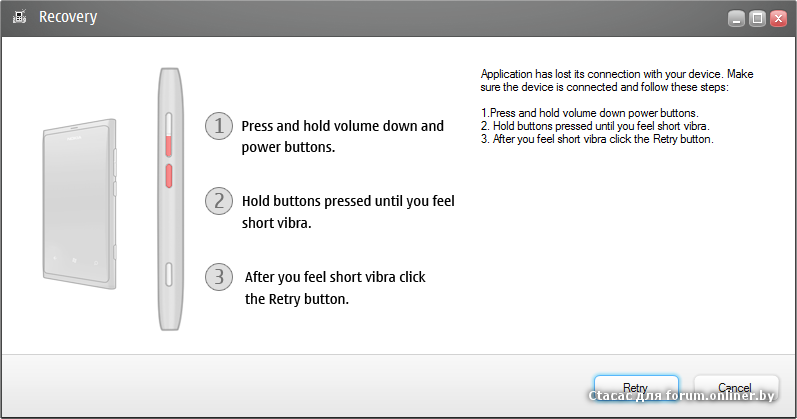
    8. Нажимаем Start. Программа проверит содержимое, выдаст сообщение о том, что телефон не найден, попросит подключить его выполнив действия, указанные на появившемся изображении.
    9. Подключаем выключенный телефон, он начинает загружаться, зажимаем кнопки питания и снижения громкости, после появления вибро нажмите Retry в окне NCS.
    10. Если прошиваете прошивку с неродным продакт-кодом, программа выдаст об этом предупреждение, нажимаем кнопку для продолжения.
    11. Сама процедура занимает пару минут, прогресс отображается на экране телефона и в программе.
    12. После ее окончания закрываем программу и отключаем телефон.

    По материалам форума 4PDA.

    Lumia Cyan
    059Q961
    059R0B4
    3051.40000.1347.10xx (Lumia Black)
    059Q961 Российская, не операторская
    059R0B4 Финская, не операторская
    059R6G6 Балтийская (Эстония, Литва, Латвия), не операторская

    3047.0000.1328.30xx (Lumia Amber)
    059Q961 Российская, не операторская
    059R6G6 Балтийская (Эстония, Литва, Латвия), не операторская
    059R0B4 Финская, не операторская

    1232.5957.1308.00xx (post-Portico)
    059Q961 Российская, не операторская

    1232.5951.1249.10xx (Portico)
    059R0B4 Финская, не операторская

    Софт-резет или перезагрузка телефона
    Отключите зарядное устройство, нажмите и удерживайте клавишу питания и клавишу уменьшения громкости в течение примерно 15 секунд, пока телефон не завибрирует и не перезапустится.

    Хард-резет или полный сброс телефона, возврат к заводским настройкам.
    Если вы можете включить свой телефон:
    1. Пролистните начальный экран влево и нажмите «Настройки» > «Сведения об устройстве» > «Сброс настроек».

    Если вы не можете включить свой телефон:
    1-ый способ:
    Камера (Camera) + Понижение звука (Vol-) + Питание (Power) после срабатывания вибрации, Питание (Power) нужно отпустить, остальные кнопки нужно подержать еще 5-6 сек.

    2-ой способ:
    1. Отключите телефон от зарядного устройства.
    2. Нажмите и удерживайте нажатой клавишу уменьшения громкости и подключите зарядное устройство. На экране отобразится восклицательный знак (!).
    3. Нажмите клавиши в следующем порядке: увеличение громкости, уменьшение громкости, включение, уменьшение громкости.

    Телефон восстановит заводские настройки и автоматически загрузится. Это может занять несколько минут.

    WP Team | клуб пользователей Windows Phone

    Куратор ветки iRZHY

  • Ctacac Member
    офлайн
    Ctacac Member

    416

    16 лет на сайте
    пользователь #166852

    Профиль
    Написать сообщение

    416
    # 1 мая 2013 20:32 Редактировалось Ctacac, 1 раз.

    Доброго вечера... Не могу настроить MMS. Может кто сможет скинуть настройки. Ну или скрин настроек...
    Оператор Velcom

  • iRZHY Xbox Team
    офлайн
    iRZHY Xbox Team

    4510

    18 лет на сайте
    пользователь #99083

    Профиль
    Написать сообщение

    4510
    # 1 мая 2013 23:33

    Ctacac, так это, в новых точках доступа уже все настройки есть. Раньше нужны были настройки, сейчас у меня все отправляется с настройками по умолчанию :super:

  • Ctacac Member
    офлайн
    Ctacac Member

    416

    16 лет на сайте
    пользователь #166852

    Профиль
    Написать сообщение

    416
    # 2 мая 2013 08:19
    iRZHY:

    Ctacac, так это, в новых точках доступа уже все настройки есть. Раньше нужны были настройки, сейчас у меня все отправляется с настройками по умолчанию :super:

    дык, это сбросил бы скрин настроек MMS ибо уже второй день не могу настроить.
    Заходил в Связной, там вообще сказали с этим бяда в Win phone.

  • weter2 Member
    офлайн
    weter2 Member

    302

    15 лет на сайте
    пользователь #265171

    Профиль
    Написать сообщение

    302
    # 2 мая 2013 09:15

    кто знает где можно купить защищенную панельку??

  • iRZHY Xbox Team
    офлайн
    iRZHY Xbox Team

    4510

    18 лет на сайте
    пользователь #99083

    Профиль
    Написать сообщение

    4510
    # 2 мая 2013 09:37

    Ctacac, так точку по умолчанию просмотреть нельзя.

  • гордостьФранции Senior Member
    офлайн
    гордостьФранции Senior Member

    11427

    17 лет на сайте
    пользователь #138790

    Профиль
    Написать сообщение

    11427
    # 2 мая 2013 09:48

    писал в ветке про л920 напишу и здесь. я где-то читал что в винфон8 можно днлать скрин экрана? так как это делать? на что и куда нажимать?

    рено-искусство создавать автомобили. 1898-2008 - 110 славных лет.
  • iRZHY Xbox Team
    офлайн
    iRZHY Xbox Team

    4510

    18 лет на сайте
    пользователь #99083

    Профиль
    Написать сообщение

    4510
    # 2 мая 2013 10:03

    гордость франции, кнопка разблокировки + кпопка Windows

  • Ctacac Member
    офлайн
    Ctacac Member

    416

    16 лет на сайте
    пользователь #166852

    Профиль
    Написать сообщение

    416
    # 2 мая 2013 10:59
    iRZHY:

    Ctacac, так точку по умолчанию просмотреть нельзя.

    И как тут зайти и поглядеть?

    Добавлено спустя 20 минут 36 секунд

    Урррааа
    Техподдержка Velcom помогла... Нужен Адрес прокси без нулей...

  • iRZHY Xbox Team
    офлайн
    iRZHY Xbox Team

    4510

    18 лет на сайте
    пользователь #99083

    Профиль
    Написать сообщение

    4510
    # 2 мая 2013 16:05

    Ctacac, во-первых, пишу же, что просмотреть нельзя. Во-вторых, у Вас точка доступа не обновлена, у меня сейчас версия 3.5.1.14, с ней все по умолчанию работает. Апдейты можно получить через Lumia Pusher, если сам еще не долетели.

  • Ctacac Member
    офлайн
    Ctacac Member

    416

    16 лет на сайте
    пользователь #166852

    Профиль
    Написать сообщение

    416
    # 2 мая 2013 17:02 Редактировалось Ctacac, 1 раз.

    Всё мозг кипит... Как прошить тело с другим продукт кодом... А именно с 059R761 (Моя) на 059Q961
    И еще скиньте хорошую прошивку и объясните КАК!!!!

    В начале прошивке Вылетает окно

    Согласно инструкции НАжимаю, удерживаю и клацаю retry... Появляется опять данное окно и всё по новому...
    Может что то надо править в прошивке, если она с неродным продукт кодом?!

  • Bashinsky_Vlad Nokia Team
    офлайн
    Bashinsky_Vlad Nokia Team

    2509

    16 лет на сайте
    пользователь #188655

    Профиль
    Написать сообщение

    2509
    # 2 мая 2013 18:23 Редактировалось Bashinsky_Vlad, 1 раз.

    нет, ничего в прошивке править не нужно.

    Добавлено спустя 4 минуты 13 секунд

    не появляются значки молнии и шестерёнки?
    читайте комментарии внизу, там есть рецепт. тут фокус в том, что кнопки нужно жать не одновременно, а с небольшим промежутком. вот его-то и нужно поймать.

    Добавлено спустя 2 минуты 9 секунд

    а вот, нашёл, как нужно:

    Нужно зажать кнопку +, нажать кнопку включения телефона. Потом я отпустил кнопку включения, а кнопку + держал до тех пор, пока не появилась молния с шестеренкой.

  • Ctacac Member
    офлайн
    Ctacac Member

    416

    16 лет на сайте
    пользователь #166852

    Профиль
    Написать сообщение

    416
    # 2 мая 2013 19:12

    шестеренки появляются... Это я поймал...
    Подключаю потом его к компу... Запускаю NCS... И когда Нужно сделать магические действия с телефоном, а именно, Нажать громкость вниз и кнопку включения.. Удерживаем и жмём Retry... Целый час провозился... Програмулина что-то делает и опять вылетает опять табличка... Тело тем временем просто перегружается...
    Может дело в том что продукт коды разные у тела и прошивки...

  • Bashinsky_Vlad Nokia Team
    офлайн
    Bashinsky_Vlad Nokia Team

    2509

    16 лет на сайте
    пользователь #188655

    Профиль
    Написать сообщение

    2509
    # 2 мая 2013 19:19
    Ctacac:

    Может дело в том что продукт коды разные у тела и прошивки...

    нет, это не причём. я перепрошивался по той схеме. с польского операторского на финскую обычную. всё с первого раза удачно...

  • Ctacac Member
    офлайн
    Ctacac Member

    416

    16 лет на сайте
    пользователь #166852

    Профиль
    Написать сообщение

    416
    # 2 мая 2013 19:26

    Хорошо... А вот припомните тот момент когда нужно было жать кнопеньки согласно картинке выше... Жмякали с интервалом? Удерживали и нажимали Retry?

  • iRZHY Xbox Team
    офлайн
    iRZHY Xbox Team

    4510

    18 лет на сайте
    пользователь #99083

    Профиль
    Написать сообщение

    4510
    # 2 мая 2013 19:48

    Ctacac, это нужно делать при выключенном телефоне. И не нужны никакие фокусы.

  • Ctacac Member
    офлайн
    Ctacac Member

    416

    16 лет на сайте
    пользователь #166852

    Профиль
    Написать сообщение

    416
    # 2 мая 2013 19:51

    Может дрова какие подсунуть надо???

    Добавлено спустя 3 минуты 10 секунд

    iRZHY:

    Ctacac, это нужно делать при выключенном телефоне. И не нужны никакие фокусы.

    ммм Согласно инструкции тыц телефон находится в режиме ожидания... (На экране Шестерня с молнией) подключаем к компу. где предварительно запущена NCS... Жмём Старт... Окошко мол Нажмите комбинацию клавиш и... дальше затык...

  • iRZHY Xbox Team
    офлайн
    iRZHY Xbox Team

    4510

    18 лет на сайте
    пользователь #99083

    Профиль
    Написать сообщение

    4510
    # 2 мая 2013 20:30 Редактировалось iRZHY, 1 раз.

    Ctacac, если телефон включенный нормально определяется программой, то никакие дрова не нужны. Я говорю на своем опыте, сам несколько раз прошивал телефон. Выключаю его, подключаю телефон, он начинает загружаться, зажимаю вниз+вкл, через пару секунд срабатывает вибра, нажимаю нажимаю кнопку, процесс пошел.

  • Bashinsky_Vlad Nokia Team
    офлайн
    Bashinsky_Vlad Nokia Team

    2509

    16 лет на сайте
    пользователь #188655

    Профиль
    Написать сообщение

    2509
    # 2 мая 2013 20:47
    Ctacac:

    Хорошо... А вот припомните тот момент когда нужно было жать кнопеньки согласно картинке выше... Жмякали с интервалом? Удерживали и нажимали Retry?

    точно не помню, месяц прошёл.. вроде, так: кнопка вниз зажата, кнопка включения нажимается до срабатывания вибры, потом отпускается. громкость держится чуть дольше..

    iRZHY:

    Ctacac, если телефон включенный нормально определяется программой, то никакие дрова не нужны.

    тоже - никаких дополнительных дров не ставил.

  • Walped WP Team
    офлайн
    Walped WP Team

    63

    13 лет на сайте
    пользователь #790669

    Профиль
    Написать сообщение

    63
    # 2 мая 2013 20:58
    weter2:

    кто знает где можно купить защищенную панельку??

    Я покупал плёнку(и чехол)в ТЦ. Силуэт. вот адрес-ул.В. Хоружей, д.1а, 2-ой этаж павильон №2, ряд 4 (магазин CaseCity.)

    [url=http://forum.onliner.by/viewtopic.php?t=3222005]Windows Phone Team[/url]
  • Kayman37 Member
    офлайн
    Kayman37 Member

    459

    15 лет на сайте
    пользователь #389214

    Профиль
    Написать сообщение

    459
    # 2 мая 2013 21:53
    Bashinsky_Vlad:

    кнопка вниз зажата, кнопка включения нажимается до срабатывания вибры, потом отпускается. громкость держится чуть дольше..

    Вот оно, так и есть. Сам помню возился минут 20 :)